
Аналітик на стероїдах: Як змусити ШІ робити висновки з твоїх таблиць за 1 клік

У вас є таблиця на 500 рядків. Дата, товар, сума, клієнт, канал, ще якісь цифри. Формально дані є. Практично — це просто масив чисел, який не відповідає на головне питання: що тут взагалі коїться?
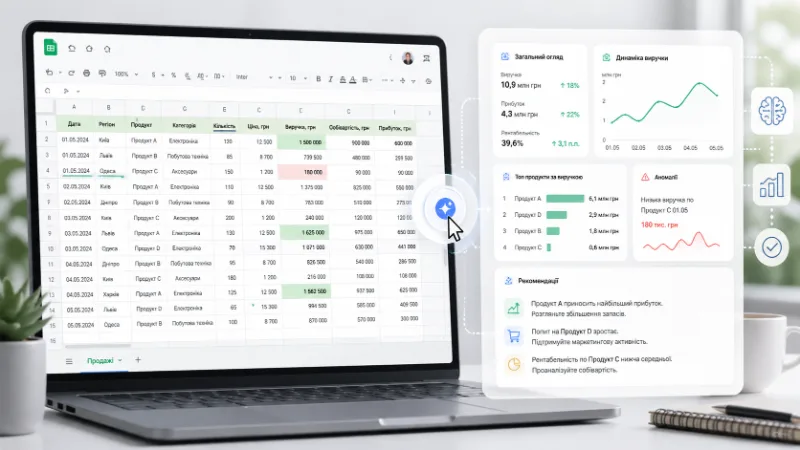
Саме в цьому місці більшість бізнесів або відкладає аналіз “на потім”, або витрачає пів дня на зведені таблиці, графіки й ручні спроби зрозуміти, чому у вівторок усе впало, а один товар раптом вистрілив. Але якщо вже у вас є дані, логічно дати їм нормальний інтерфейс: не тільки дивитися на таблицю, а й буквально запитати її — де ми втрачаємо гроші, що продається найкраще і що варто перевірити просто зараз?
У чому тут основна ідея
Сценарій дуже простий: у Google Таблиці з’являється кнопка «Проаналізувати обране». Ви виділяєте діапазон, натискаєте пункт меню, а скрипт бере ці дані, формує з них зрозумілий для GPT контекст і повертає короткий текстовий звіт.
Тобто ми не будуємо “великий BI-проєкт”, а додаємо до таблиці маленький аналітичний шар. Саме такі дрібні автоматизації часто дають найшвидший ефект: не замінюють аналітика, а прибирають тупу ручну частину перед тим, як починається нормальне мислення.
Якщо вам уже близька логіка GPT у Google Sheets, то це її наступний крок: не просто генерація тексту в клітинці, а вже інтерпретація масиву даних як бізнес-ситуації.
Які дані варто давати на вхід
Щоб ШІ не фантазував на порожньому місці, таблиця має бути хоча б мінімально охайною. Найкраще працює структура, де є зрозумілі колонки:
- дата;
- товар;
- сума;
- клієнт;
- за потреби — канал, менеджер, статус, маржа.
Чим чистіші поля, тим кращий вихід. Якщо в одній колонці у вас і дати, і коментарі, і “не пам’ятаю що це було”, жоден хороший промпт це не врятує. Тут правило просте: ШІ добре бачить закономірності, але не любить безлад.
Додаємо кнопку в меню таблиці
Найзручніший формат для такого сценарію — не окрема формула, а кастомне меню. Користувач відкрив таблицю, виділив блок даних і натиснув одну дію в інтерфейсі. Саме для цього й потрібен onOpen().
function onOpen() {
  const ui = SpreadsheetApp.getUi();

  ui.createMenu('🤖 AI-Аналітика')
    .addItem('Проаналізувати обране', 'runAiAnalysis')
    .addToUi();
}
Після цього у верхньому меню таблиці з’явиться новий пункт. І це дуже важливий UX-момент: автоматизація виглядає не як “десь там у коді щось працює”, а як зрозуміла дія прямо в таблиці.
Як зібрати дані з виділеного діапазону
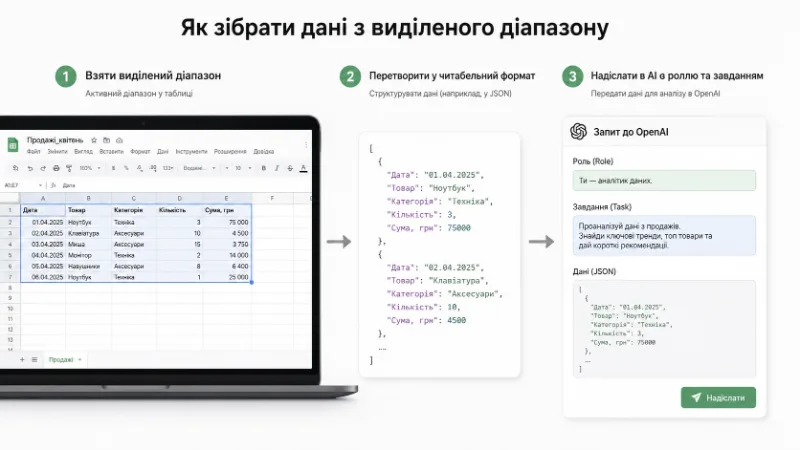
Далі все зводиться до трьох кроків:
- взяти активний діапазон;
- перетворити його в читабельний формат;
- відправити в OpenAI з чіткою роллю й задачею.
Ось базовий варіант:
function runAiAnalysis() {
  const sheet = SpreadsheetApp.getActiveSheet();
  const range = sheet.getActiveRange();
  const values = range.getValues();

  const dataString = JSON.stringify(values);

  const prompt = `
Ти — фінансовий директор.
Проаналізуй цей масив даних.
Знайди аномалії, виділи топ-3 товари за прибутковістю
та дай одну пораду щодо оптимізації витрат на наступний місяць.

Дані:
${dataString}
  `;

  const report = callOpenAI(prompt);

  SpreadsheetApp.getUi().alert(
    'Звіт аналітика',
    report,
    SpreadsheetApp.getUi().ButtonSet.OK
  );
}
На цьому етапі головне зрозуміти одну річ: GPT не “бачить таблицю”, він бачить масив. Тому якість аналізу напряму залежить від того, як ви “згодували” ці дані.
Як правильно годувати таблицю ШІ
Найчастіша помилка — бездумно відправити весь getValues() і чекати магії. Формально це працює, але якість висновків сильно зростає, якщо ви додаєте хоч трохи контексту:
- що це за бізнес;
- які колонки що означають;
- що вважати проблемою;
- який саме формат відповіді ви хочете.
Тобто хороший промпт — це не “проаналізуй таблицю”, а щось на кшталт:
Ти — фінансовий директор інтернет-магазину.
У таблиці є дата продажу, товар, сума та клієнт.
Твоє завдання:
1. знайти аномалії,
2. виділити топ-3 товари за прибутковістю,
3. пояснити можливу причину просідання,
4. дати одну практичну пораду на наступний місяць.
Відповідь дай коротко, без води, у вигляді 3–5 пунктів.
Ось у цьому і є “секретний соус”: не просто передати дані, а поставити роль і рамку. Тоді ШІ поводиться не як чат, а як вузький аналітичний модуль.
Що виходить на практиці
У найпростішому варіанті результат можна показувати через alert. Це не ідеальний формат для великої аналітики, але для швидкого інсайту працює чудово: натиснули кнопку, отримали 3–4 короткі висновки, закрили вікно, пішли приймати рішення.
Для більш “робочого” сценарію можна записувати звіт у сусідню вкладку, окрему клітинку або навіть штовхати його в Google Sheets + Telegram/Slack, якщо вам важливо, щоб висновок одразу прилітав у командний канал.
Реальний кейс автора: коли цифри є, а відповіді немає
Я прийшов до цього сценарію не тому, що “хотів ще одну AI-фічу”, а через дуже приземлену проблему. У мене був масив по продажах і витратах, де все наче було на місці: дати, суми, товари, джерела. Але коли треба було швидко відповісти на питання “де просіли”, “що реально тягне гроші” і “де є дивна аномалія”, таблиця давала тільки цифри, а не висновок.
Перший підхід був класичний: фільтри, сортування, зведені таблиці, ручні порівняння. На таке легко йшло від 40 хвилин до півтори години, якщо даних було вже кілька сотень рядків і потрібно було не просто “подивитися”, а щось зрозуміти. Саме це й підштовхнуло зробити кнопку аналізу в самій таблиці.
Після того як я виніс сценарій у Apps Script і почав проганяти виділений діапазон через GPT із нормально заданою роллю, первинний аналітичний огляд стискався буквально до 10–20 секунд. Не тому, що модель замінила аналіз повністю, а тому, що вона одразу підсвічувала: де аномалія, що вибивається, які 2–3 точки варто перевірити першими. На практиці це забрало найбільш тупу частину роботи — “дивитися на таблицю і не бачити нічого”.
Де тут справжня вигода для бізнесу
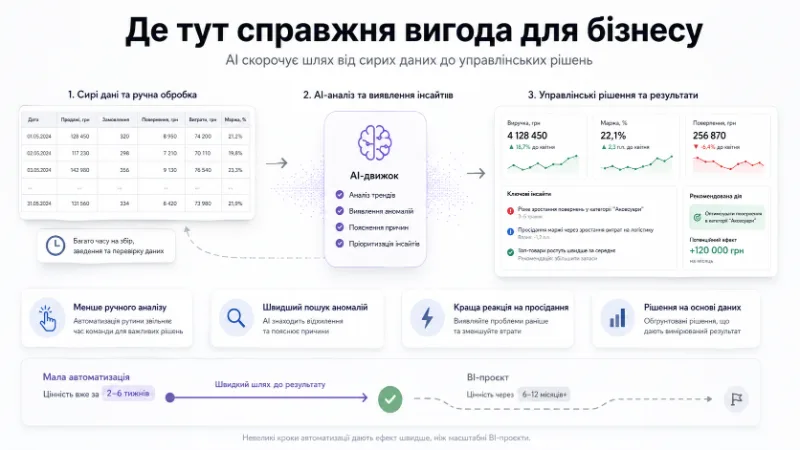
Головна цінність не в тому, що ШІ “вміє аналізувати”. А в тому, що він скорочує час між появою даних і першою корисною управлінською думкою.
На практиці це означає:
- менше часу на ручний первинний аналіз;
- швидший пошук аномалій;
- кращу реакцію на просідання або перекоси;
- більше рішень на основі даних, а не інтуїції.
І це якраз той випадок, де маленька автоматизація часто дає результат швидше, ніж великий BI-проєкт із дашбордами, до якого “ще треба дійти”.
Коли цього вже мало
Для маленьких і середніх команд така кнопка “Аналізуй” — дуже хороша точка входу. Але якщо вам потрібні регулярні звіти за розкладом, багатокрокова логіка, історія змін, кілька джерел даних або окремий аналітичний сервіс, тоді Apps Script уже починає бути тісним.
У такому випадку логічний наступний крок — мікросервіси на Node.js для Google Workspace, де ви вже не просто тиснете кнопку в таблиці, а будуєте окремий контур автоматизації звітності та інсайтів.
Практичний підсумок
Таблиці давно вміють зберігати дані. Але цього мало. Бізнесу потрібні не просто рядки й колонки, а короткі, зрозумілі відповіді: що просіло, що росте, що перевірити далі.
І якщо це можна отримувати за 10 секунд замість кількох годин ручної аналітики, то ваші дані нарешті починають говорити людською мовою.
Останні статті
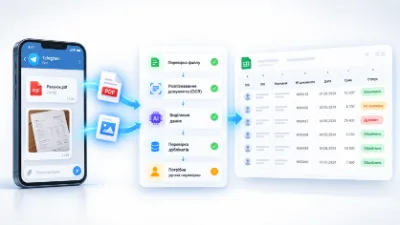
Тестове на AI-інтегратора: Telegram-бот, n8n, Claude
Одного разу мені надіслали тестове завдання на позицію AI-інтегратора. На перший погляд — цікаве: створити Telegram-бота, який приймає PDF або фотографію документа, розп…

Автоматизація погодження документів у Google Drive: статуси, версії та журнал рішень
Файли final , final new і final v7_approved не показують погоджений документ. Автоматизація погодження документів керує станами, версіями й рішеннями. Для workflow доста…
Тестування AI-автоматизацій: як перевіряти prompts і не ламати результат після оновлення
Зміна в prompt може покращити JSON і зламати зміст. Модель повертає category , але губить примітку клієнта. Тому тестування AI автоматизацій має перевіряти формат і бізн…

Автоматизація комерційних пропозицій: як зібрати Google Docs, PDF і Gmail в один процес
У комерційній пропозиції більша частина роботи повторюється: підставити компанію, контакт, послуги, ціну, строк дії та менеджера. Тому автоматизація комерційних пропозиц…
Google Apps Script security: токени, права доступу і безпечні webhook-автоматизації
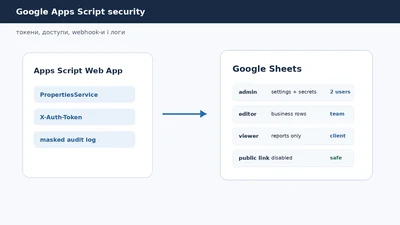
Google Apps Script security часто згадують тільки після того, як автоматизація вже працює. Таблиця приймає заявки, Web App отримує webhook-и, Telegram-бот відправляє пов…
OpenAI API cost control: як рахувати токени, ставити ліміти і не отримати несподіваний рахунок
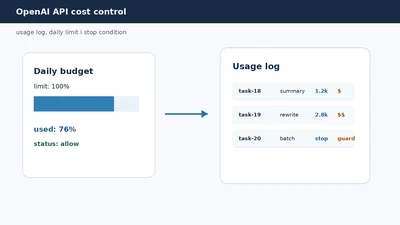
OpenAI API cost control - це не страх перед LLM, а нормальна фінансова гігієна автоматизації. Якщо модель допомагає обробляти заявки, писати summary, класифікувати зверн…