
ШІ-копірайтер у твоїй таблиці: Як за 5 хвилин підключити GPT до Google Sheets

Тисячі товарних карток, які треба описати. Сотні відгуків, на які треба відповісти. Десятки назв, які потрібно перекласти, скоротити, переписати або привести до одного стилю. І в цей момент починається найдорожча рутина: копіювати текст із Google Sheets у ChatGPT, чекати відповідь і вставляти її назад у таблицю.

Це можна зупинити буквально за кілька хвилин. Якщо у вас уже є Google Sheets, то наступний крок — дати таблиці власну формулу з ШІ. Без окремого сервера, без важких інтеграцій і без посередників, які накручують свою абонплату зверху. Ви платите тільки за використання OpenAI API, а логіка, промпти й дані залишаються під вашим контролем.
Я розробник, але чесно: не кожне завдання вимагає складної архітектури. Іноді достатньо 15 рядків у Google Apps Script, щоб автоматизація таблиць почала економити години рутинної роботи.
Що ви отримаєте на виході
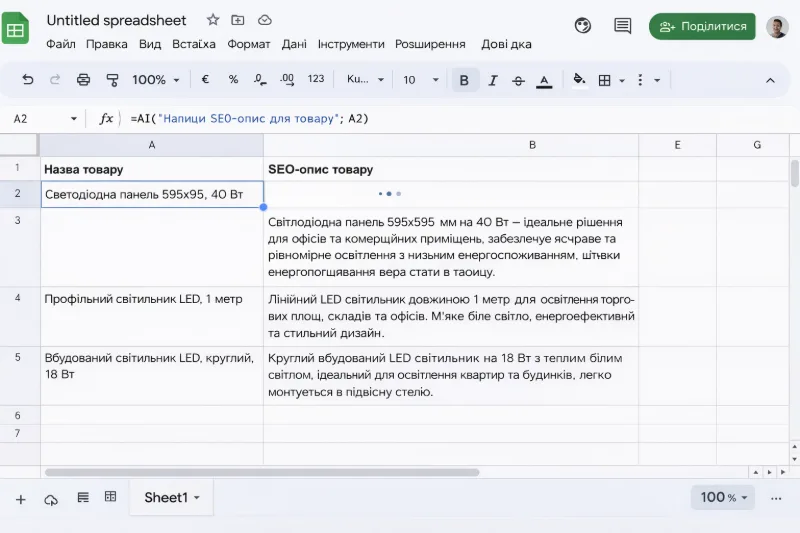
Ідея проста: у таблиці з’являється своя функція =AI(...), яка бере текст із клітинки, відправляє його в OpenAI і повертає готову відповідь назад у Google Sheets GPT-сценарій. Це зручно для e-commerce, контент-команд, відділу підтримки й будь-якого бізнесу, де багато однотипної обробки тексту.
Такі формули з ШІ добре працюють для масової генерації контенту, аналізу відгуків, перекладів, коротких резюме, класифікації лідів і навіть як проста заміна Zapier у невеликих текстових сценаріях. Не тому, що Zapier поганий, а тому, що тут у вас уже є таблиця, уже є дані й уже є потрібний результат прямо в комірці.
Де взяти OpenAI API ключ
Щоб підключення запрацювало, вам потрібен OpenAI API ключ. Логіка проста: реєструєтесь у платформі OpenAI, створюєте ключ, копіюєте його й використовуєте в скрипті. Це той самий місток, через який ваша таблиця звертається до моделі.
Після цього відкрийте свою Google Sheets таблицю й перейдіть у Extensions → Apps Script. Саме там і живе вся магія. Не лякайтесь редактора: тут не потрібно будувати складний застосунок. Наше завдання — вставити одну функцію, зберегти її й дати таблиці можливість звертатися до ШІ для бізнесу без ручного копіпасту.
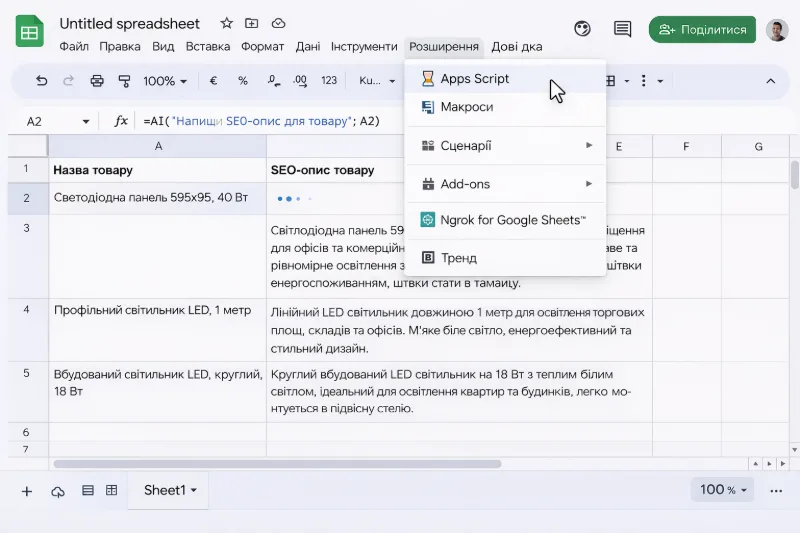
Як вставити код у Google Sheets
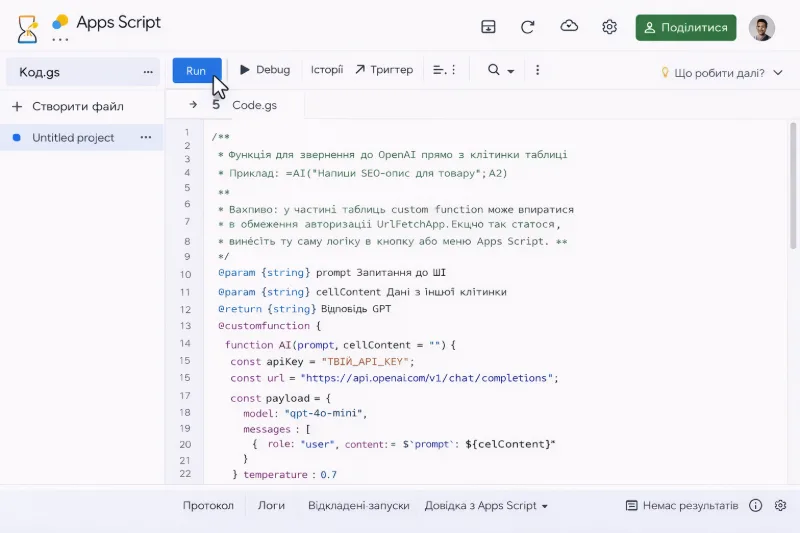
Нижче — чистий стартовий варіант. Він бере ваш промпт, додає текст із клітинки й повертає відповідь моделі назад у таблицю.
/**
 * Функція для звернення до OpenAI прямо з клітинки таблиці
 * Приклад: =AI("Напиши SEO-опис для товару"; A2)
 *
 * Важливо: у частині таблиць custom function може впиратися
 * в обмеження авторизації UrlFetchApp. Якщо так сталося,
 * винесіть ту саму логіку в кнопку або меню Apps Script.
 *
 * @param {string} prompt Запитання до ШІ
 * @param {string} cellContent Дані з іншої клітинки
 * @return {string} Відповідь GPT
 * @customfunction
 */
function AI(prompt, cellContent = "") {
  const apiKey = "ТВІЙ_API_KEY";
  const url = "https://api.openai.com/v1/chat/completions";

  const payload = {
    model: "gpt-4o-mini",
    messages: [
      {
        role: "user",
        content: `${prompt}: ${cellContent}`
      }
    ],
    temperature: 0.7
  };

  const options = {
    method: "post",
    contentType: "application/json",
    headers: {
      Authorization: "Bearer " + apiKey
    },
    payload: JSON.stringify(payload),
    muteHttpExceptions: true
  };

  const response = UrlFetchApp.fetch(url, options);
  const json = JSON.parse(response.getContentText());

  if (!json.choices || !json.choices[0] || !json.choices[0].message) {
    return "Помилка: перевірте API-ключ або відповідь API";
  }

  return json.choices[0].message.content.trim();
}
Після вставки коду натисніть Save, а далі — запустіть скрипт і підтвердьте доступи. Це і є авторизація. Якщо все пройшло нормально, повертаєтесь у таблицю й тестуєте формулу. У більшості українських акаунтів аргументи у формулах розділяються через ;, а не через кому — це нормально.
Що можна автоматизувати прямо в таблиці
Ось кілька практичних кейсів, з яких варто почати одразу:
=AI("Напиши SEO-опис для товару"; A2)=AI("Визнач тональність відгуку: позитивна чи негативна"; B2)=AI("Переклади назву на 3 мови у форматі JSON"; C2)
І це лише базовий шар. Далі можна просити ШІ скорочувати довгі описи, робити їх більш продажними, вичищати дублікати, розкладати відповіді по структурах, формувати meta description або навіть робити первинну обробку тексту для каталогу. Якщо у вас десятки або сотні рядків, ефект видно майже одразу: таблиця перестає бути просто сховищем даних і стає робочим інструментом.
Чому це часто краще за плагіни з Marketplace
Плагіни обіцяють “інтеграцію в один клік”, але майже завжди за цим іде компроміс. По-перше, конфіденційність: ваші тексти, назви товарів, відгуки чи внутрішні нотатки проходять не тільки через OpenAI, а ще й через третій сервіс. По-друге, абонплата: навіть проста автоматизація таблиць починає коштувати більше, ніж сама задача. По-третє, обмеження: чужий плагін диктує, як виглядає ваш промпт, який формат відповіді можна отримати й що взагалі можна автоматизувати.
Коли ви працюєте через Google Apps Script, усе навпаки. Промпт — ваш. Логіка — ваша. Формат відповіді — теж ваш. Сьогодні це SEO-описи, завтра — класифікація звернень, післязавтра — пакетна обробка тексту для нового каталогу. Саме тому такий підхід часто виглядає як маленька, але дуже практична заміна Zapier у сценаріях, де не потрібен важкий конструктор.
Що варто спробувати прямо зараз
Візьміть одну таблицю, де у вас уже є повторювана рутина. Наприклад, назви товарів, відгуки або короткі описи. Вставте код, протестуйте одну формулу й подивіться, скільки часу ви економите вже на першому десятку рядків. Зазвичай цього достатньо, щоб зрозуміти: штучний інтелект для бізнесу — це не обов’язково “великий проєкт”, а іноді просто одна вдала функція в потрібній комірці.
Просто скопіюйте цей код і дайте своїй таблиці шанс перестати бути пасивною. У багатьох командах саме з таких дрібних речей і починається справжня автоматизація.
Останні статті
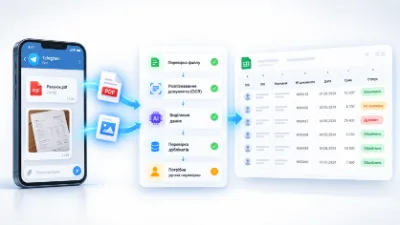
Тестове на AI-інтегратора: Telegram-бот, n8n, Claude
Одного разу мені надіслали тестове завдання на позицію AI-інтегратора. На перший погляд — цікаве: створити Telegram-бота, який приймає PDF або фотографію документа, розп…

Автоматизація погодження документів у Google Drive: статуси, версії та журнал рішень
Файли final , final new і final v7_approved не показують погоджений документ. Автоматизація погодження документів керує станами, версіями й рішеннями. Для workflow доста…

Тестування AI-автоматизацій: як перевіряти prompts і не ламати результат після оновлення
Зміна в prompt може покращити JSON і зламати зміст. Модель повертає category , але губить примітку клієнта. Тому тестування AI автоматизацій має перевіряти формат і бізн…

Автоматизація комерційних пропозицій: як зібрати Google Docs, PDF і Gmail в один процес
У комерційній пропозиції більша частина роботи повторюється: підставити компанію, контакт, послуги, ціну, строк дії та менеджера. Тому автоматизація комерційних пропозиц…
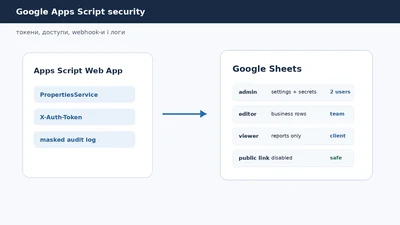
Google Apps Script security: токени, права доступу і безпечні webhook-автоматизації
Google Apps Script security часто згадують тільки після того, як автоматизація вже працює. Таблиця приймає заявки, Web App отримує webhook-и, Telegram-бот відправляє пов…
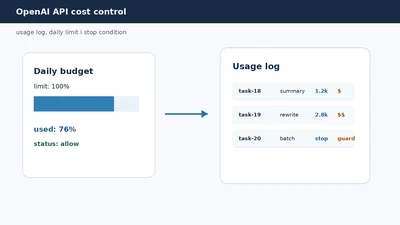
OpenAI API cost control: як рахувати токени, ставити ліміти і не отримати несподіваний рахунок
OpenAI API cost control - це не страх перед LLM, а нормальна фінансова гігієна автоматизації. Якщо модель допомагає обробляти заявки, писати summary, класифікувати зверн…