
Прощавай, ручне копіювання: Як за допомогою ШІ зібрати дані з будь-якого сайту за 2 хвилини

Потрібно виписати ціни 50 товарів із сайту конкурента? Зібрати заголовки з блогу? Витягнути список контактів із відкритого каталогу? Робити це руками через нескінченні Ctrl+C і Ctrl+V — одна з тих задач, які виглядають “простими”, але з’їдають купу часу й уваги.

І найприємніше тут те, що для разового сценарію вам не потрібен окремий парсер, дорогий SaaS чи повноцінна розробка. Достатньо двох інструментів, які вже у вас є: браузер із DevTools і ChatGPT. Саме так починається багато корисних мікроавтоматизацій: не з великого проєкту, а з одного влучного скрипта.
Що таке “парсинг через консоль” простими словами
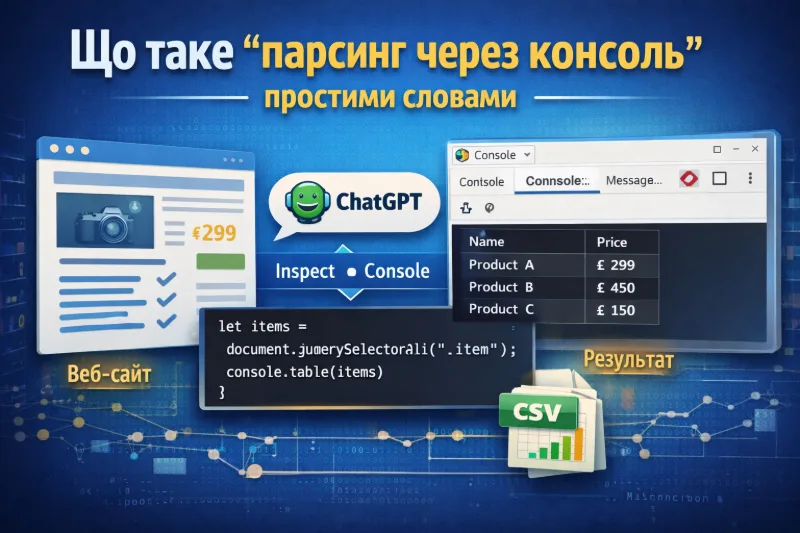
У кожному нормальному браузері вже є вбудований інструмент для перегляду HTML, CSS і запуску JavaScript прямо на поточній сторінці. У Chrome DevTools можна відкрити вкладку Elements, подивитися DOM-структуру елемента через Inspect, а у вкладці Console — виконати JavaScript-код прямо в контексті відкритої сторінки. Саме це і робить сценарій “парсингу через консоль” таким зручним для разових задач.
Тобто вам не треба “вміти програмувати професійно”. Вам треба зрозуміти, що HTML-елементи можна знаходити селекторами, а DevTools дає місце, де цей код можна протестувати відразу на живій сторінці.
Алгоритм “мавпа та ШІ”
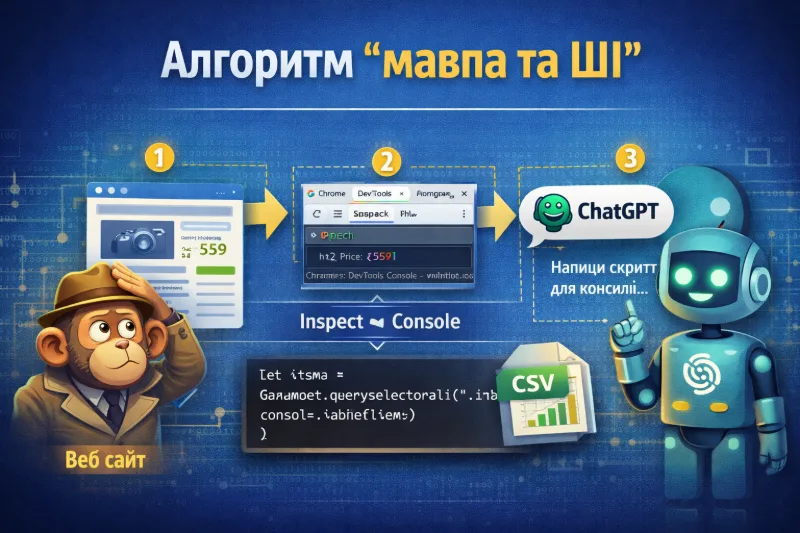
Сценарій виглядає дуже просто:
- відкриваєте потрібний сайт;
- тиснете
F12абоInspect; - знаходите одну типову карточку товару, статті чи контакту;
- копіюєте її HTML або хоча б дивитеся на класи потрібних елементів;
- ідете в ChatGPT із нормальним промптом;
- просите згенерувати JS-скрипт для Console, який збере дані в масив, покаже їх таблицею або віддасть у CSV.
Ось хороший приклад запиту до ШІ:
Напиши JavaScript-скрипт для Chrome DevTools Console, який збере зі сторінки всі назви та ціни товарів.
Орієнтуйся на таку HTML-структуру: [вставити фрагмент HTML].
Поверни масив об’єктів виду { name, price }.
Потім виведи результат через console.table(products).
Додай окремий варіант для експорту в CSV.
Сильна сторона такого підходу в тому, що вам не треба вигадувати код з нуля. Ви показуєте HTML, а ШІ вже перекладає це на querySelectorAll, querySelector і просту логіку обходу елементів.
Як це виглядає на практиці
Універсальна логіка майже завжди однакова: знайти всі карточки, пройтись по них циклом, дістати потрібні дочірні елементи й скласти все в масив. Метод document.querySelectorAll() повертає статичний NodeList елементів за CSS-селектором, а querySelector() дозволяє дістати перший збіг усередині конкретної карточки. Це якраз той будівельний матеріал, з якого й збирається майже будь-який “одноразовий парсер” для фронтенду.
Нижче — приклад шаблону, який ChatGPT може згенерувати для вас під конкретну сторінку.
let products = [];

document.querySelectorAll('.product-card').forEach(item => {
  products.push({
    name: item.querySelector('.title')?.innerText?.trim() || '',
    price: (item.querySelector('.price')?.innerText || '').replace(/\s/g, '')
  });
});

console.table(products);
console.table() тут зручний не для краси, а для швидкої перевірки: ви одразу бачите, чи витягнулися назви, чи не з’їхали ціни, чи немає порожніх значень. Сам метод console.table() офіційно призначений саме для відображення табличних даних у консолі.
Як швидко зробити вивантаження в CSV
Коли результат у масиві вже є, наступний крок — швидко вивантажити його у файл. Для цього краще не покладатися на грубий window.open(data:text/csv...), а використовувати Blob і URL.createObjectURL(): це стабільніший браузерний спосіб сформувати файл на льоту й віддати його на завантаження. Blob представляє файлоподібний об’єкт із сирими даними, а createObjectURL() створює тимчасовий URL для цього об’єкта.
let csvContent =
  "Назва,Ціна
" +
  products.map(p => `"${p.name}","${p.price}"`).join("
");

const blob = new Blob([csvContent], { type: "text/csv;charset=utf-8;" });
const url = URL.createObjectURL(blob);

const link = document.createElement("a");
link.href = url;
link.download = "products.csv";
document.body.appendChild(link);
link.click();
document.body.removeChild(link);
URL.revokeObjectURL(url);
Це вже виглядає як маленький інструмент, а не просто “щось у консолі”. І саме тут читач зазвичай ловить головну думку: йому не потрібно знати JavaScript глибоко. Йому потрібно правильно поставити задачу ШІ й вставити код у правильне місце.
Кейс: де це реально економить час
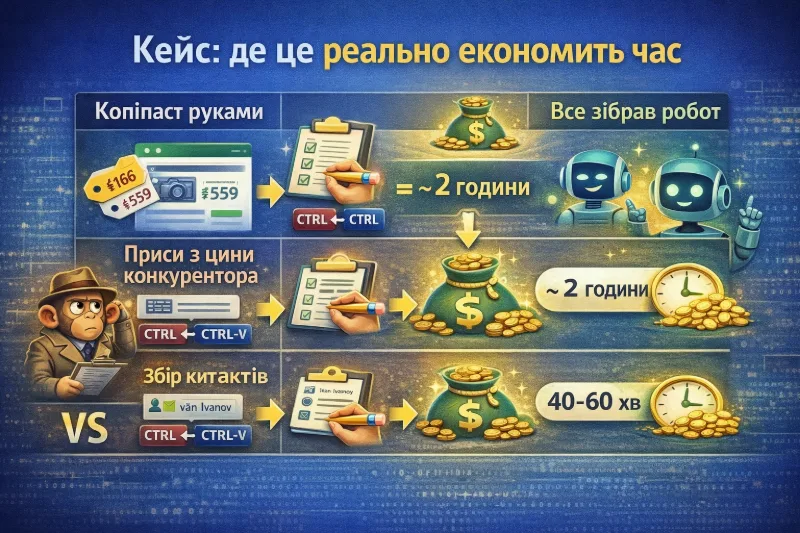
Найочевидніші сценарії такі:
- моніторинг цін конкурентів на маркетплейсі;
- збір заголовків і URL зі сторінки блогу;
- вивантаження контактів із відкритого каталогу;
- швидке збирання списку товарів або категорій для ресерчу.
Для маркетолога це означає, що замість години ручного копіювання він за 2 хвилини отримує CSV. Для SEO-фахівця — що можна швидко витягнути заголовки чи дані для порівняння без окремого парсера. Для власника бізнесу — що разова задача більше не виглядає як “треба наймати розробника на пів дня”.
А якщо таких задач стає вже багато, тоді це хороший сигнал, що ви доросли до наступного рівня — наприклад, до парсингу даних та перевірки посилань за допомогою Puppeteer, де автоматизація вже живе не в консолі браузера, а в окремому сценарії Node.js.
Чому це працює для нетехнічного користувача
Бо тут від вас не вимагається “стати розробником”. Вам не треба вигадувати архітектуру, піднімати сервер або писати повноцінний застосунок. Ви просто:
- знаходите потрібний HTML-фрагмент;
- просите ШІ згенерувати код;
- вставляєте його у Console;
- дивитесь на результат;
- за потреби просите ШІ оновити селектори або формат виводу.
Ось у цьому і є вся сила формату. ChatGPT стає не “чарівною паличкою”, а перекладачем між HTML-структурою сторінки й готовим JS-кодом під конкретну задачу.
Що важливо не зламати руками
Є кілька місць, де новачки найчастіше спотикаються:
- копіюють не той HTML-блок і дають ШІ недостатній контекст;
- просять “зроби парсер”, але не уточнюють формат виходу;
- не перевіряють, чи однаково виглядають всі карточки на сторінці;
- не враховують, що частина даних може рендеритися динамічно;
- ламають рядки через неправильні лапки або спецсимволи при вставці коду.
Тут корисно мислити просто: що чіткіший HTML-фрагмент і що точніше ви описали бажаний результат, то кращий код видасть ШІ. Якщо щось не спрацювало, не треба драматизувати — просто покажіть ШІ новий фрагмент DOM і попросіть адаптувати селектори.
Етична межа: де закінчується лайфхак і починається погана практика
Важливо не плутати “разовий збір відкритих даних для власної роботи” з агресивним скрапінгом. У цьому сценарії ви запускаєте код у своєму браузері на вже відкритій сторінці й не створюєте окремий потік масових запитів. Але навіть у такому форматі не варто перетворювати разовий лайфхак на спробу “класти” чужі сайти нескінченними автозапусками.
Якщо вам потрібна регулярна автоматизація, масовий обхід сторінок, логування, retries, контроль помилок і збереження результатів у системі, тоді вже правильніше дивитися у бік мікросервісів на Node.js для Google Workspace або окремого парсинг-контуру. Тобто Console — це чудова стартова точка, але не вічна відповідь на всі задачі.
Практичний підсумок
Для разових задач вам справді не потрібен складний софт. Chrome DevTools уже вміє запускати JavaScript на поточній сторінці, а ChatGPT уже вміє писати під це робочі скрипти. Вам залишається тільки дати йому правильний HTML і нормальне формулювання задачі.
І це, мабуть, найкорисніша думка з усієї статті: не все треба робити руками, але й не все треба перетворювати на великий технічний проєкт. Іноді достатньо двох хвилин, DevTools і одного хорошого запиту до ШІ, щоб зекономити собі дві години життя.
Останні статті
Тестове на AI-інтегратора: Telegram-бот, n8n, Claude
Одного разу мені надіслали тестове завдання на позицію AI-інтегратора. На перший погляд — цікаве: створити Telegram-бота, який приймає PDF або фотографію документа, розп…

Автоматизація погодження документів у Google Drive: статуси, версії та журнал рішень
Файли final , final new і final v7_approved не показують погоджений документ. Автоматизація погодження документів керує станами, версіями й рішеннями. Для workflow доста…

Тестування AI-автоматизацій: як перевіряти prompts і не ламати результат після оновлення
Зміна в prompt може покращити JSON і зламати зміст. Модель повертає category , але губить примітку клієнта. Тому тестування AI автоматизацій має перевіряти формат і бізн…

Автоматизація комерційних пропозицій: як зібрати Google Docs, PDF і Gmail в один процес
У комерційній пропозиції більша частина роботи повторюється: підставити компанію, контакт, послуги, ціну, строк дії та менеджера. Тому автоматизація комерційних пропозиц…
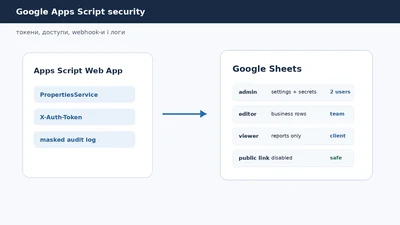
Google Apps Script security: токени, права доступу і безпечні webhook-автоматизації
Google Apps Script security часто згадують тільки після того, як автоматизація вже працює. Таблиця приймає заявки, Web App отримує webhook-и, Telegram-бот відправляє пов…
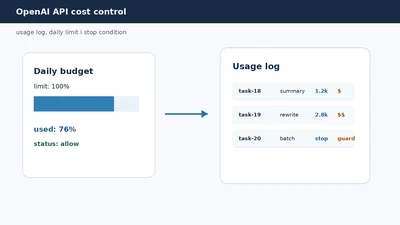
OpenAI API cost control: як рахувати токени, ставити ліміти і не отримати несподіваний рахунок
OpenAI API cost control - це не страх перед LLM, а нормальна фінансова гігієна автоматизації. Якщо модель допомагає обробляти заявки, писати summary, класифікувати зверн…