
Як безкоштовно автоматизувати звітність у Google Sheets за допомогою Apps Script

ШІ-автоматизація звучить модно, але найчастіше бізнесу потрібне простіше: прибрати ручну “копіпасту” і стабільно збирати цифри в один звіт. У маркетолога це може бути 30–60 хв щодня: звести витрати з кількох таблиць, підрахувати підсумки, рознести по датах. За місяць це легко перетворюється на 10–20 годин рутини — і ще ризик помилок.

Хороша новина: Google Sheets — це не просто таблиця, а платформа, де можна написати невеликий скрипт і перетворити звітність на автоматичний процес.
Чому саме Apps Script?
Apps Script — вбудована мова автоматизації від Google, яка працює прямо “всередині” Google Workspace.
- Безкоштовно: не платите щомісяця за ліміти, як у Zapier/Make (особливо коли задач стає більше).
- Хмарно: код виконується на серверах Google — ваш ПК може бути вимкнений.
- Інтеграції: прямий доступ до Gmail, Drive, Calendar і до зовнішніх API через fetch (у Apps Script це
UrlFetchApp). - Контроль: ви керуєте логікою, форматами, періодичністю та помилками.
Практичний кейс: зібрати витрати з 5 різних файлів у один звіт
Сценарій типового бізнесу: є 5 таблиць (реклама/відділи/філії), у кожній лист Costs з колонками:
A: Date(наприклад2026-02-20)B: Source(Google Ads/Meta/TikTok/ інше)C: Amount(число)
Задача: зібрати все в одну консолідовану таблицю Report у вашому “головному” файлі.
Код (вставити як є)
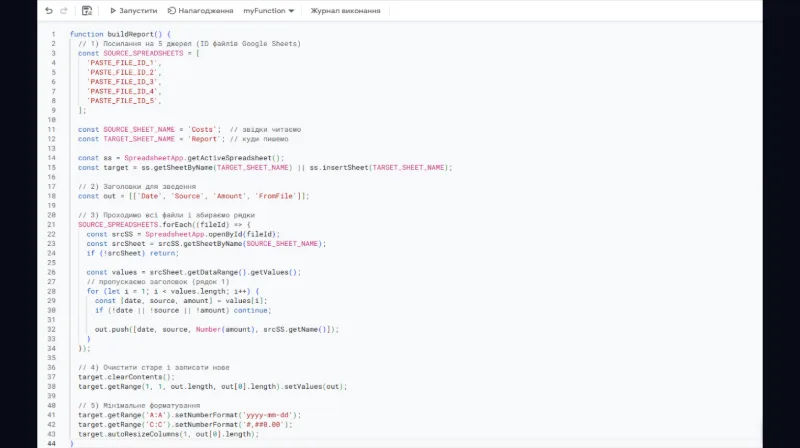
function buildReport() {
  // 1) Посилання на 5 джерел (ID файлів Google Sheets)
  const SOURCE_SPREADSHEETS = [
    'PASTE_FILE_ID_1',
    'PASTE_FILE_ID_2',
    'PASTE_FILE_ID_3',
    'PASTE_FILE_ID_4',
    'PASTE_FILE_ID_5',
  ];

  const SOURCE_SHEET_NAME = 'Costs';  // звідки читаємо
  const TARGET_SHEET_NAME = 'Report'; // куди пишемо

  const ss = SpreadsheetApp.getActiveSpreadsheet();
  const target = ss.getSheetByName(TARGET_SHEET_NAME) || ss.insertSheet(TARGET_SHEET_NAME);

  // 2) Заголовки для зведення
  const out = [['Date', 'Source', 'Amount', 'FromFile']];

  // 3) Проходимо всі файли і збираємо рядки
  SOURCE_SPREADSHEETS.forEach((fileId) => {
    const srcSS = SpreadsheetApp.openById(fileId);
    const srcSheet = srcSS.getSheetByName(SOURCE_SHEET_NAME);
    if (!srcSheet) return;

    const values = srcSheet.getDataRange().getValues();
    // пропускаємо заголовок (рядок 1)
    for (let i = 1; i < values.length; i++) {
      const [date, source, amount] = values[i];
      if (!date || !source || !amount) continue;

      out.push([date, source, Number(amount), srcSS.getName()]);
    }
  });

  // 4) Очистити старе і записати нове
  target.clearContents();
  target.getRange(1, 1, out.length, out[0].length).setValues(out);

  // 5) Мінімальне форматування
  target.getRange('A:A').setNumberFormat('yyyy-mm-dd');
  target.getRange('C:C').setNumberFormat('#,##0.00');
  target.autoResizeColumns(1, out[0].length);
}
Як запустити (для не-програміста)
- Відкрийте “головну” таблицю, де має бути звіт.
- Меню: Розширення → Apps Script.
- Вставте код у файл
Code.gs. - Натисніть Run / Виконати для
buildReport. - Перший запуск попросить доступи — натисніть Allow / Дозволити.
- Після цього у вас з’явиться лист
Reportіз консолідованими даними.
Triggers: автоматизація без участі людини

Щоб звіт збирався сам (наприклад, щоночі о 03:00):
- Apps Script → зліва Triggers (Тригери)
- Add Trigger
Function:buildReportEvent source:Time-drivenTime:Day timer → 3:00–4:00
Тепер звіт оновлюється без ручного запуску.
Поради від профі (щоб не “падало”)
- Ліміти виконання: скрипти мають обмеження часу (часто згадують 6 хв/30 хв залежно від типу акаунта). Якщо даних багато — обробляйте пакетами, пишіть частинами, зберігайте прогрес у
Properties. - Безпека ключів: не вставляйте API-ключі прямо в код. Краще тримати їх у
Script Propertiesабо в Google Cloud Console як секрети. - Стабільність: додавайте простий контроль помилок і логування (
Logger.log). Мій досвід із Google Cloud SkillBoost добре “приземляє” підхід: архітектура має бути такою, щоб процес відновлювався і не ламав бізнес-звітність через одну помилку в JSON або API.

Економічний ефект
Навіть якщо скрипт економить 30 хв на день, це ~10 годин на місяць. Для маркетолога/менеджера це або реальні гроші, або час на задачі, що приносять дохід. І головне — звіт стає стабільним, без людських помилок.
Останні статті
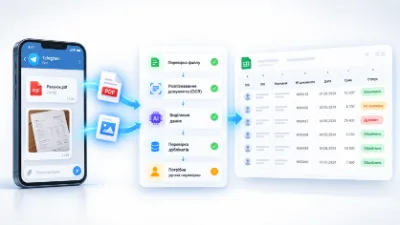
Тестове на AI-інтегратора: Telegram-бот, n8n, Claude
Одного разу мені надіслали тестове завдання на позицію AI-інтегратора. На перший погляд — цікаве: створити Telegram-бота, який приймає PDF або фотографію документа, розп…

Автоматизація погодження документів у Google Drive: статуси, версії та журнал рішень
Файли final , final new і final v7_approved не показують погоджений документ. Автоматизація погодження документів керує станами, версіями й рішеннями. Для workflow доста…

Тестування AI-автоматизацій: як перевіряти prompts і не ламати результат після оновлення
Зміна в prompt може покращити JSON і зламати зміст. Модель повертає category , але губить примітку клієнта. Тому тестування AI автоматизацій має перевіряти формат і бізн…

Автоматизація комерційних пропозицій: як зібрати Google Docs, PDF і Gmail в один процес
У комерційній пропозиції більша частина роботи повторюється: підставити компанію, контакт, послуги, ціну, строк дії та менеджера. Тому автоматизація комерційних пропозиц…
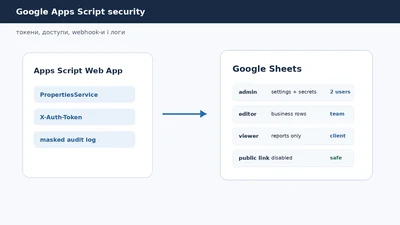
Google Apps Script security: токени, права доступу і безпечні webhook-автоматизації
Google Apps Script security часто згадують тільки після того, як автоматизація вже працює. Таблиця приймає заявки, Web App отримує webhook-и, Telegram-бот відправляє пов…
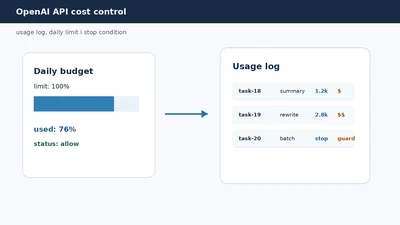
OpenAI API cost control: як рахувати токени, ставити ліміти і не отримати несподіваний рахунок
OpenAI API cost control - це не страх перед LLM, а нормальна фінансова гігієна автоматизації. Якщо модель допомагає обробляти заявки, писати summary, класифікувати зверн…